tasklist 명령어 사용법 | 실행 중인 프로세스 확인하는 방법
Windows에서는 명령 프롬프트(CMD)를 이용해 현재 실행 중인 프로그램과 프로세스를 확인할 수 있습니다. 이때 사용하는 명령어가 tasklist입니다.
tasklist 명령어를 사용하면 현재 시스템에서 실행 중인 프로그램 목록을 확인할 수 있으며 각 프로세스의 PID와 메모리 사용량 같은 정보도 함께 확인할 수 있습니다. 그리고 필요에 따라 현재 실행중인 프로그램들의 목록도 텍스트 파일이나 csv파일로 저장할수 있습니다.
시스템 점검이나 문제 해결 상황에서 어떤 프로그램이 실행 중인지 확인할 때 자주 사용하는 기본적인 Windows 명령어입니다.
tasklist 명령어란 무엇인가
tasklist는 Windows 시스템에서 실행 중인 프로세스 목록을 확인할 수 있는 CMD 명령어입니다.
명령어를 실행하면 다음과 같은 정보를 확인할 수 있습니다.
- 프로세스 이름
- PID (프로세스 ID)
- 세션 이름
- 메모리 사용량
이 정보를 통해 현재 어떤 프로그램이 실행 중인지 확인하거나 특정 프로세스의 동작 여부를 확인할 수 있습니다.
tasklist 기본 사용 방법
CMD에서 다음 명령어를 입력하면 현재 실행 중인 모든 프로세스 목록이 표시됩니다.
tasklist실행 결과에는 시스템 프로세스와 실행 중인 프로그램이 함께 표시됩니다.
특히 PID 값은 프로세스를 구분하는 고유 번호이며 이후 taskkill 명령어로 특정 프로세스를 종료할 때 사용됩니다.

/svc 옵션 | 서비스 정보 확인
tasklist /svc/svc 옵션은 프로세스와 연결된 Windows 서비스 정보를 함께 표시합니다.
예를 들어 svchost 프로세스처럼 여러 서비스가 함께 실행되는 경우 어떤 서비스가 실행 중인지 확인할 때 유용합니다.
/v 옵션 | 상세 정보 확인
tasklist /v/v 옵션을 사용하면 프로세스의 상세 정보를 확인할 수 있습니다.
이 옵션을 사용하면 실행 중인 사용자 계정, 상태, 창 제목 등의 추가 정보가 표시됩니다.
/fi 옵션 | 특정 프로세스 검색
/fi 옵션은 필터 기능을 사용하여 특정 프로세스만 검색할 때 사용합니다.
tasklist /fi "imagename eq chrome.exe"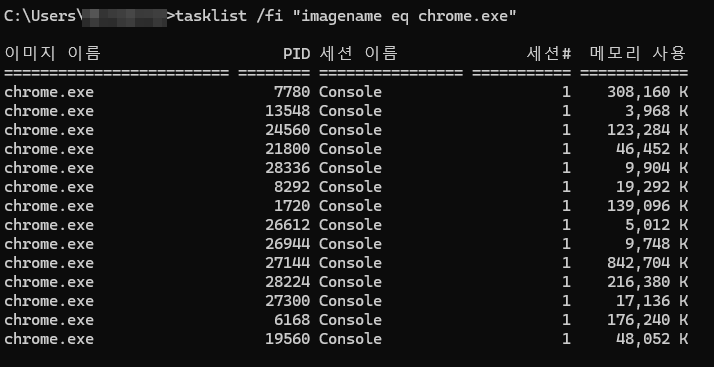
위 명령어는 chrome.exe 프로세스만 검색하여 표시합니다.
프로세스가 많은 환경에서 특정 프로그램을 찾을 때 유용하게 사용할 수 있습니다.
프로세스 목록을 파일로 저장하는 방법
tasklist 결과는 파일로 저장할 수도 있습니다. 현재 실행 중인 프로세스 목록을 기록하거나 로그로 남길 때 사용할 수 있습니다.
tasklist > process.txt이 명령어를 실행하면 현재 CMD 위치에 process.txt 파일이 생성되고 그 안에 프로세스 목록이 저장됩니다.
시스템 상태를 기록하거나 문제 발생 시 참고 자료로 활용할 때 유용합니다.
또한 CSV 형식으로 저장하면 엑셀에서 확인하기도 편리합니다.
tasklist /fo csv > process.csv
특정 프로세스만 검색하는 방법
프로세스 목록에서 특정 프로그램만 검색하려면 find 명령어를 함께 사용할 수 있습니다.
tasklist | find "chrome"이 명령어는 실행 중인 프로세스 목록에서 chrome 관련 프로세스만 표시합니다.
특정 프로그램이 실제로 실행 중인지 확인할 때 간단하게 사용할 수 있는 방법입니다.
정리
tasklist 명령어는 Windows 시스템에서 실행 중인 프로세스를 확인할 수 있는 CMD 명령어입니다.
기본 명령어로 현재 프로세스 목록을 확인할 수 있으며 /svc, /v, /fi 옵션을 활용하면 보다 자세한 정보를 확인할 수 있습니다.
또한 tasklist 결과를 파일로 저장하거나 특정 프로세스만 검색하는 방식으로 시스템 상태를 점검하는 데 활용할 수 있습니다.
📌함께 보기 좋은 글
'IT 기초' 카테고리의 다른 글
| ICMP란 무엇인가 | Internet Control Message Protocol (0) | 2026.03.10 |
|---|---|
| TTL이란 무엇인가 (Time TO Live) (0) | 2026.03.09 |
| netstat 명령어 사용법 | 현재 네트워크 연결과 열려 있는 포트 확인하기 (0) | 2026.03.09 |
| systeminfo 명령어 사용법 | Windows 시스템 정보를 확인하는 방법 (0) | 2026.03.09 |
| CMD 폴더,파일 명령어 정리 | dir cd mkdir copy move del 사용법 (0) | 2026.03.09 |