Windows에서는 명령 프롬프트(CMD)를 통해 파일과 폴더를 관리할 수 있습니다. 마우스를 사용하지 않고도 명령어만으로 폴더를 이동하거나 파일을 복사하고 삭제하는 작업이 가능합니다.
이러한 명령어들은 서버 관리나 시스템 관리 환경에서도 자주 사용됩니다. 특히 원격 서버 환경에서는 그래픽 인터페이스가 없는 경우도 있기 때문에 CMD 명령어로 파일을 관리하는 방법을 알아두면 도움이 됩니다.
이번 글에서는 CMD에서 자주 사용하는 파일과 폴더 관리 명령어를 정리해보겠습니다.
dir 명령어 | 현재 폴더 내용 확인
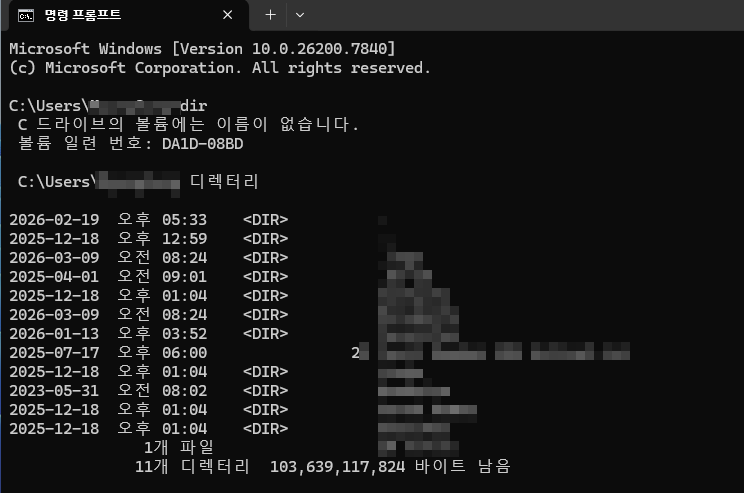
dir 명령어는 현재 폴더 안에 있는 파일과 하위 폴더 목록을 확인할 때 사용하는 명령어입니다.
dir명령어를 입력하면 현재 위치한 폴더 안의 파일과 폴더 목록이 표시됩니다.
파일 이름, 생성 날짜, 파일 크기 등의 정보도 함께 확인할 수 있습니다.
특정 폴더 안의 파일 목록을 확인할 때 가장 기본적으로 사용하는 명령어입니다.
cd 명령어 | 폴더 이동
cd 명령어는 현재 작업 중인 폴더 위치를 변경할 때 사용하는 명령어입니다.
cd 폴더명예를 들어 test라는 폴더로 이동하려면 다음과 같이 입력합니다.
cd test상위 폴더로 이동하려면 다음 명령어를 사용합니다.

cd ..cd 명령어는 CMD에서 폴더를 이동할 때 가장 자주 사용하는 명령어입니다.
mkdir 명령어 | 새 폴더 생성
mkdir 명령어는 새로운 폴더를 생성할 때 사용합니다.
mkdir 폴더이름예를 들어 newfolder라는 폴더를 만들려면 다음과 같이 입력합니다.
mkdir newfolder명령어를 실행하면 현재 폴더 위치에 새로운 폴더가 생성됩니다.

copy 명령어 | 파일 복사
copy 명령어는 파일을 다른 위치로 복사할 때 사용합니다.
copy 파일이름 경로예를 들어 test.txt 파일을 다른 폴더로 복사하려면 다음과 같이 입력합니다.
copy test.txt C:\backup이 명령어를 실행하면 test.txt 파일이 지정한 폴더로 복사됩니다.

move 명령어 | 파일 이동
move 명령어는 파일을 다른 폴더로 이동할 때 사용합니다.
move 파일이름 경로예를 들어 test.txt 파일을 backup 폴더로 이동하려면 다음과 같이 입력합니다.
move test.txt C:\backup이 명령어를 실행하면 파일이 기존 위치에서 새로운 폴더로 이동됩니다.

del 명령어 | 파일 삭제
del 명령어는 파일을 삭제할 때 사용하는 명령어입니다.
del 파일이름예를 들어 test.txt 파일을 삭제하려면 다음과 같이 입력합니다.
del test.txt이 명령어를 실행하면 해당 파일이 삭제됩니다.

rd 명령어 | 폴더 삭제
rd 명령어는 폴더를 삭제할 때 사용하는 명령어입니다.
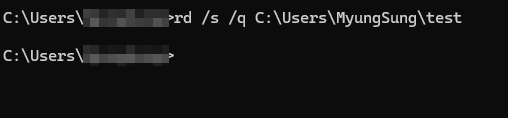
특히 다음 옵션을 함께 사용하면 폴더 안의 모든 파일과 하위 폴더까지 함께 삭제할 수 있습니다.
rd /s /q 폴더이름/s 옵션은 하위 폴더까지 삭제하는 기능이며 /q 옵션은 삭제 확인 메시지를 표시하지 않고 바로 삭제하는 기능입니다.
이 명령어는 폴더 전체를 제거할 때 사용됩니다.
정리
CMD에서는 다양한 명령어를 사용하여 파일과 폴더를 관리할 수 있습니다.
dir 명령어는 폴더 내용을 확인할 때 사용하며, cd 명령어는 폴더 이동에 사용됩니다. mkdir 명령어는 폴더 생성, copy와 move 명령어는 파일 복사와 이동에 사용됩니다.
또한 del 명령어로 파일을 삭제할 수 있고 rd 명령어를 이용하면 폴더와 하위 항목까지 모두 삭제할 수 있습니다.
이러한 명령어를 익혀두면 CMD 환경에서도 파일과ㄱㅇ 폴더를 효율적으로 관리할 수 있습니다.
📌함께 보기 좋은 글
'IT 기초' 카테고리의 다른 글
| netstat 명령어 사용법 | 현재 네트워크 연결과 열려 있는 포트 확인하기 (0) | 2026.03.09 |
|---|---|
| systeminfo 명령어 사용법 | Windows 시스템 정보를 확인하는 방법 (0) | 2026.03.09 |
| 프록시 서버란(Proxy Server) (0) | 2026.03.08 |
| 로드밸런싱이란 무엇인가 (0) | 2026.03.08 |
| QoS란 무엇인가 | 네트워크 트래픽 우선순위를 관리하는 방법 (0) | 2026.03.08 |