게임이나 다양한 프로그램을 실행 중에 멈추는 경우가 종종 발생합니다. 이럴 경우 프로그램내에 있는 프로그램 종료 버튼이 동작하지않아서 답답한 경우가 많습니다. 이럴때 프로그램을 강제로 종료할 수 있는 cmd명령어가 있습니다.
taskkill 명령어는 Windows 운영 체제에서 실행 중인 프로세스를 종료할 때 사용되는 명령어입니다. 이 명령어를 통해 작동 중인 프로그램이나 프로세스를 강제로 종료할 수 있습니다. 특히, 응답하지 않는 프로그램이나 비정상적으로 동작하는 프로세스를 종료할 때 유용합니다.
이 글에서는 taskkill 명령어 사용법과 실행 중인 프로세스를 강제 종료하는 방법에 대해 설명합니다.
taskkill 명령어란?
taskkill 명령어는 현재 실행 중인 프로세스를 종료하는 명령어입니다. 이 명령어를 사용하면 프로세스 ID(PID)나 프로세스 이름을 통해 실행 중인 프로그램을 강제로 종료할 수 있습니다. 이를 통해 시스템 리소스 낭비를 방지하고, 응답하지 않는 프로그램을 종료하여 시스템 성능을 개선할 수 있습니다.
taskkill 명령어 기본 사용법
taskkill 명령어는 다음과 같은 기본 구조로 사용됩니다:
- /IM: 종료할 프로세스 이름을 지정합니다. 예: chrome.exe, notepad.exe
- /F: 강제 종료 옵션으로, 응답하지 않는 프로그램을 강제로 종료합니다.
예시: Google Chrome을 종료하려면 아래와 같은 명령어를 사용합니다.
이 명령어는 chrome.exe 프로세스를 강제로 종료합니다.
특정 프로세스 종료하기
taskkill을 사용하여 특정 프로세스를 종료할 때는 프로세스 이름 또는 **프로세스 ID(PID)**를 이용할 수 있습니다.
프로세스 이름으로 종료하기
프로세스 이름을 이용하여 종료하는 방법입니다.
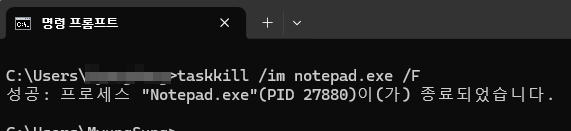
위 명령어는 notepad.exe 프로세스를 강제로 종료합니다. 이 방법은 프로세스 이름이 정확할 때 사용합니다.
프로세스 ID(PID)로 종료하기
PID는 프로세스의 고유 번호로, 각 프로세스가 실행될 때마다 고유한 ID가 부여됩니다. PID로 프로세스를 종료할 수도 있습니다.
- 먼저 작업 관리자(Task Manager)에 들어갑니다.
- 자세히 탭을 확인하면 PID를 확인 할 수 있습니다.
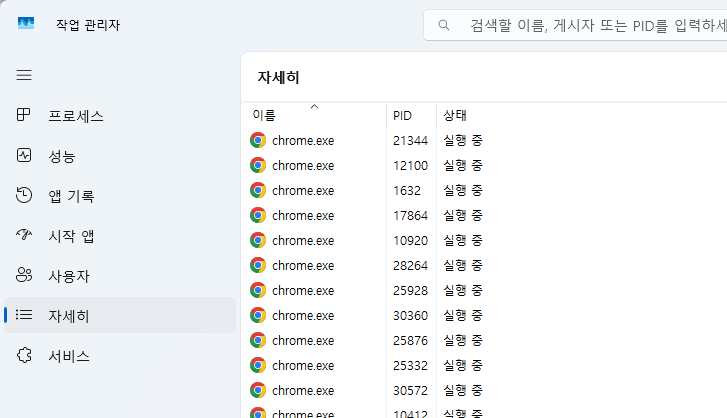
위 명령어는 PID 1234인 프로세스를 강제로 종료합니다.
여러 프로세스 한 번에 종료하기
여러 개의 프로세스를 한 번에 종료하고 싶을 때는 프로세스 이름을 쉼표로 구분하여 나열할 수 있습니다.
위 명령어는 chrome.exe와 notepad.exe를 동시에 종료합니다.
특정 프로세스 종료 후 자동화
taskkill 명령어를 배치 파일에 넣어 정기적으로 또는 특정 시간에 프로세스 종료를 자동화할 수 있습니다. 예를 들어, 매일 작업 관리자에서 특정 프로세스를 종료하는 자동화를 설정할 수 있습니다.
특정 조건에서 프로세스 종료하기
taskkill 명령어에는 프로세스의 상태를 지정하여 특정 조건에서만 종료할 수 있는 기능도 있습니다. 예를 들어 CPU 사용량이 일정 수준 이상일 때 프로세스를 종료하는 등의 고급 설정도 가능합니다.
하지만 기본적으로 taskkill 명령어는 프로세스 이름과 PID로 종료하는 방식이 일반적입니다.
taskkill 명령어로 시스템 안정성 유지하기
taskkill을 적절하게 사용하면, 시스템 리소스 낭비를 방지하고 응답하지 않는 프로그램을 종료하여 시스템 안정성을 높일 수 있습니다. 그러나 강제로 프로세스를 종료하는 작업이기 때문에, 중요한 작업을 방해할 수 있는 프로세스를 종료하지 않도록 주의해야 합니다.
정리
taskkill 명령어는 Windows에서 실행 중인 프로세스를 종료하는 데 유용한 도구입니다. 프로세스 이름이나 PID를 사용하여 강제로 프로세스를 종료할 수 있습니다. 이를 통해 비정상적으로 실행 중인 프로그램을 종료하고, 시스템 리소스를 절약하며 시스템 성능을 개선할 수 있습니다.
📌함께 보기 좋은 글
'IT 기초' 카테고리의 다른 글
| 인터넷 가입 속도 | 네트워크 대역폭이란 (0) | 2026.03.07 |
|---|---|
| 게이트웨이란? | 게이트웨이 확인 방법 (0) | 2026.03.07 |
| 윈도우 PC 예약 종료 하기 2026 (0) | 2026.03.06 |
| VLAN이 무엇인가? (0) | 2026.03.06 |
| 스위치와 라우터 차이 (0) | 2026.03.06 |