인터넷은 정상적으로 연결되어 있는데 특정 사이트만 접속되지 않는 경우가 있습니다. 또는 서버 이전 이후 한동안 접속이 불안정한 상황이 발생하기도 합니다. 이런 문제는 단순 회선 장애가 아니라 DNS 캐시 문제일 가능성이 있습니다.
DNS는 도메인 주소를 IP 주소로 변환해주는 역할을 합니다. 이 과정에서 조회한 결과를 일정 시간 동안 저장해 두는데, 이 저장된 정보가 바로 DNS 캐시입니다. 캐시는 접속 속도를 빠르게 해주는 장점이 있지만, 오래되거나 잘못된 정보가 남아 있으면 오히려 접속 오류의 원인이 될 수 있습니다.
DNS 캐시란 무엇인가
사용자가 웹사이트 주소를 입력하면 컴퓨터는 먼저 해당 도메인의 IP 주소를 확인합니다. 이때 매번 DNS 서버에 요청하면 시간이 소요되기 때문에, 최근에 조회한 결과를 일정 시간 동안 로컬에 저장합니다.
이 저장된 정보가 DNS 캐시입니다. 덕분에 같은 사이트에 재접속할 때 더 빠르게 연결할 수 있습니다. 하지만 서버 IP가 변경되었는데 이전 정보가 남아 있다면 잘못된 주소로 계속 접속을 시도하게 됩니다.
DNS 캐시가 문제를 일으키는 경우
DNS 캐시 문제는 다음과 같은 상황에서 자주 발생합니다.
- 특정 사이트만 접속이 되지 않는 경우
- “서버를 찾을 수 없습니다” 오류가 발생하는 경우
- 서버 이전 이후 일정 시간 접속 오류가 발생하는 경우
- 내부 시스템 접속이 불안정한 경우
이때 네트워크 장비 문제로 오해하기 쉽지만, 단순히 캐시 초기화로 해결되는 경우도 있습니다.
Windows에서 DNS 캐시 삭제하는 방법
Windows에서 DNS 캐시를 삭제하는 방법은 간단합니다.
- 키보드에서 Win + R을 누릅니다.
- cmd를 입력해 명령 프롬프트를 실행합니다.
- 아래 명령어를 입력합니다.
ipconfig /flushdns
정상적으로 실행되면 다음과 같은 메시지가 표시됩니다.
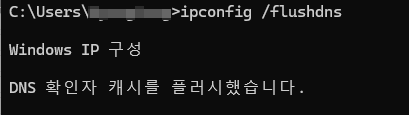
Windows IP 구성
DNS 확인자 캐시를 플러시했습니다.
이 메시지가 나오면 기존에 저장되어 있던 DNS 정보가 삭제된 상태입니다. 이후 도메인 접속 시 새로운 DNS 조회가 이루어집니다.
DNS 캐시 삭제 후 확인 방법
캐시를 삭제한 뒤에는 단순히 브라우저를 새로 고침하는 것보다 명령어로 확인하는 것이 정확합니다.
예를 들어 다음과 같이 입력합니다.
ping www.naver.com
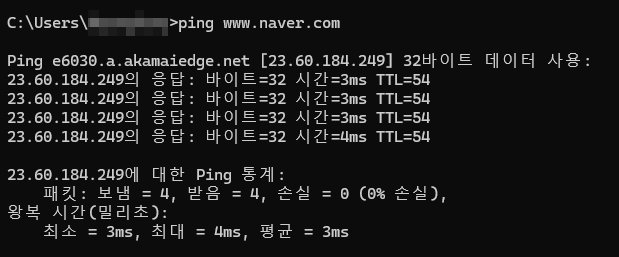
도메인이 IP 주소로 정상 변환되는지 확인할 수 있습니다. 이전과 다른 IP가 표시되거나 정상 응답이 나온다면 DNS 조회가 새로 이루어진 것입니다.
또한 tracert 명령어로 경로를 확인해 볼 수도 있습니다. DNS 캐시 문제였다면 이후에는 정상 경로로 표시됩니다.
브라우저 캐시와 DNS 캐시의 차이
많이 혼동하는 부분이 있습니다. 브라우저 캐시는 웹페이지 이미지나 파일을 저장하는 기능이고, DNS 캐시는 도메인과 IP 변환 정보를 저장하는 기능입니다.
사이트 화면이 깨지는 경우는 브라우저 캐시 문제일 가능성이 있고, 사이트 자체가 열리지 않는 경우는 DNS 캐시 문제일 가능성이 있습니다. 두 가지는 구분해서 점검해야 합니다.
기업 환경에서 DNS 캐시 문제
제조업이나 사내망 환경에서는 내부 DNS 서버를 운영하는 경우가 많습니다. 내부 시스템 IP가 변경되었는데 클라이언트 PC에 이전 정보가 남아 있으면 접속 오류가 발생할 수 있습니다.
ERP, MES, 그룹웨어 등 내부 시스템 접속이 되지 않을 때 네트워크 장애로 오해하기 전에 DNS 캐시를 초기화해 보는 것이 기본 점검 절차 중 하나입니다. 비교적 안전한 조치이며 시스템 설정 자체를 변경하는 작업은 아닙니다.
정리
DNS 캐시는 도메인 조회 결과를 저장해 접속 속도를 빠르게 해주는 기능입니다. 하지만 오래되거나 잘못된 정보가 남아 있을 경우 접속 오류의 원인이 될 수 있습니다.
Windows에서는 ipconfig /flushdns 명령어를 통해 간단하게 초기화할 수 있습니다. 특정 사이트만 접속이 되지 않는다면 네트워크 장비를 점검하기 전에 DNS 캐시부터 확인해 보는 것이 효율적인 방법입니다.
📌 함께 보기 좋은 글
'IT 기초' 카테고리의 다른 글
| 인터넷은 되는데 특정 사이트만 안 될 때 2026 (0) | 2026.02.27 |
|---|---|
| DHCP로 IP를 못 받을 때 확인할 것들 | 169.254 주소가 뜨는 이유 (0) | 2026.02.27 |
| tracert 명령어 - 네트워크 경로 확인하기 (0) | 2026.02.27 |
| ping 명령어 사용 - 네트워크 연결 상태 확인 (0) | 2026.02.27 |
| DNS란 무엇인가 | DNS 서버와 동작 원리 (0) | 2026.02.26 |