게임을 많이 해보신 분들은 핑 튄다, 핑 오른다 라는 표현을 들어 보셨을 것입니다. 보통 핑이 튄다고 표현하는 상황은 네트워크가 지연되거나 렉이 걸리는 상황을 핑이 튄다고 표현합니다. 오늘은 이런 핑(PING)에 대해서 알아보겠습니다.
네트워크가 되지 않거나 속도가 갑자기 느려졌을 때 가장 먼저 확인하는 것은 연결 상태입니다.
이때 기본적으로 사용하는 명령어가 ping입니다.
ping은 단순히 “인터넷이 된다 / 안 된다”를 확인하는 도구가 아닙니다.
응답 시간, 패킷 손실, 통신 안정성까지 확인할 수 있는 기본적인 점검 도구입니다.
네트워크 문제는 감으로 판단하기 어렵기 때문에, ping을 통해 실제 통신이 정상인지부터 확인하는 과정이 필요합니다.
ping 명령어란 무엇인가
ping은 특정 대상 서버로 신호를 보내고, 그 응답이 돌아오는 시간을 측정하는 명령어입니다.
이 과정은 ICMP 프로토콜을 이용해 이루어집니다.
대상 서버가 정상이라면 응답을 보내고, 그렇지 않다면 응답이 오지 않습니다.
즉, ping은 “통신 가능 여부”와 “지연 시간”을 확인하는 가장 기본적인 방법입니다.
Windows에서는 명령 프롬프트(cmd)에서 사용할 수 있습니다.
기본 사용 방법
- Win + R → cmd 입력
- 아래와 같이 입력합니다.
8.8.8.8은 Google Public DNS 서버 주소로,
외부 통신이 정상인지 확인할 때 자주 사용됩니다.
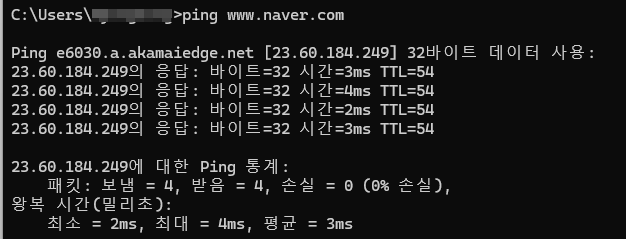
도메인 주소로도 테스트할 수 있습니다.
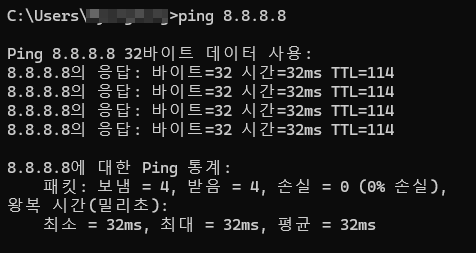
IP 주소와 도메인 테스트는 의미가 조금 다릅니다.
- IP로 ping → 순수한 외부 통신 확인
- 도메인으로 ping → DNS 정상 여부까지 확인
IP는 되는데 도메인이 되지 않는다면 DNS 문제일 가능성이 있습니다.
ping 결과 해석 방법
ping을 실행하면 다음과 같은 정보가 표시됩니다.
- 응답 시간(ms)
- 요청 시간 초과 여부
- 패킷 손실률
- 최소 / 최대 / 평균 응답 시간
단순히 “된다 / 안 된다”만 확인하는 것은 부족합니다.
수치를 해석하는 것이 중요합니다.
응답 시간(ms)의 의미
결과 화면에는 시간=XXms 형식으로 표시됩니다.
이 숫자는 신호가 왕복하는 데 걸린 시간입니다.
- 1~5ms → 내부 네트워크 수준
- 10~30ms → 일반적인 외부 통신
- 50ms 이상 → 지연 가능성
- 100ms 이상 → 체감 지연 발생 가능
응답 시간이 일정하게 유지되면 비교적 안정적인 상태입니다.
수치가 크게 튀거나 들쭉날쭉하면 네트워크가 불안정할 수 있습니다.
요청 시간이 만료되었습니다의 의미
결과 화면에 “요청 시간이 만료되었습니다.”라고 표시되면 응답이 돌아오지 않은 상태입니다.
이때는 구간을 나눠 확인하는 것이 중요합니다.
- 게이트웨이도 안 된다 → 내부 네트워크 문제 가능성
- 외부 IP만 안 된다 → 회선 또는 외부 구간 문제
- 도메인만 안 된다 → DNS 문제 가능성
이와 같이 구분하면 문제 위치를 상당 부분 좁힐 수 있습니다.
패킷 손실률 확인
ping 결과 하단에는 다음과 같은 통계가 표시됩니다.
손실률이 0%가 아니라면 패킷이 중간에 사라진 것입니다.
- 1~2% 손실 → 간헐적 끊김 가능성
- 5% 이상 → 네트워크 불안정
- 10% 이상 → 정상적인 사용 어려움
간헐적으로 인터넷이 끊긴다고 느껴질 때 이 수치를 확인해볼 수 있습니다.
-t 옵션으로 지속 확인
지속적으로 상태를 확인하려면 다음과 같이 입력합니다.

계속해서 신호를 보내며 응답 상태를 확인할 수 있습니다.
네트워크가 순간적으로 끊기는 경우 유용한 방법입니다.
중단하려면 Ctrl + C를 누르면 되고,
종료 시 최소 / 최대 / 평균 응답 시간이 정리되어 표시됩니다.
이 평균 값은 현재 네트워크 상태를 판단하는 참고 자료로 활용할 수 있습니다.
실제 점검 흐름 예시
네트워크가 느릴 때는 다음과 같은 순서로 확인할 수 있습니다.
- ping 게이트웨이 → 내부망 정상 여부 확인
- ping 8.8.8.8 → 외부 통신 확인
- ping 도메인 → DNS 문제 여부 확인
이 순서대로 확인하면 내부 문제인지, 외부 문제인지, DNS 문제인지 구분이 가능합니다.
무조건 회선 장애로 판단하기 전에, 기본적인 연결 상태부터 점검하는 것이 좋습니다.
정리
ping 명령어는 가장 기본적인 네트워크 점검 도구입니다.
통신 여부뿐만 아니라 응답 속도와 안정성까지 확인할 수 있습니다.
단순히 실행하는 것에서 끝나는 것이 아니라,
응답 시간과 손실률을 해석할 수 있어야 실제 점검에 도움이 됩니다.
네트워크 문제를 구간별로 나누어 확인하는 습관을 들이면 원인을 훨씬 빠르게 좁힐 수 있습니다.
📌 함께 보면 좋은 글
[IT 기초] - tracert 명령어 사용법 | 네트워크 경로 확인하는 방법
[IT 기초] - DNS란 무엇인가 | DNS 서버와 동작 원리
'IT 기초' 카테고리의 다른 글
| DNS 캐시 삭제하는 방법 | 인터넷 접속 오류 해결하기 (0) | 2026.02.27 |
|---|---|
| tracert 명령어 - 네트워크 경로 확인하기 (0) | 2026.02.27 |
| DNS란 무엇인가 | DNS 서버와 동작 원리 (0) | 2026.02.26 |
| NAT란 무엇인가? (0) | 2026.02.26 |
| 랜섬웨어란 무엇인가? (0) | 2026.02.26 |