Windows에서는 명령 프롬프트(CMD)를 이용해 현재 컴퓨터의 네트워크 상태를 확인할 수 있습니다. 이때 자주 사용하는 명령어가 바로 netstat입니다.
netstat 명령어는 현재 시스템에서 어떤 네트워크 연결이 이루어지고 있는지, 어떤 포트가 열려 있는지 확인할 때 사용합니다. 서버 관리나 네트워크 문제를 점검할 때 자주 사용하는 기본 명령어 중 하나입니다.
이번 글에서는 netstat 명령어의 기본 사용 방법과 자주 사용하는 옵션을 정리해보겠습니다.
netstat 명령어란 무엇인가
netstat은 Network Statistics의 약자로 현재 컴퓨터의 네트워크 연결 상태를 확인할 수 있는 명령어입니다.
이 명령어를 사용하면 다음과 같은 정보를 확인할 수 있습니다.
- 현재 연결된 네트워크 상태
- 열려 있는 포트 번호
- 사용 중인 프로토콜
- 연결된 원격 주소
특히 서버 환경에서는 특정 포트가 정상적으로 열려 있는지 확인하거나 의심스러운 네트워크 연결을 점검할 때 netstat 명령어가 자주 사용됩니다.
netstat 기본 사용 방법
CMD를 실행한 뒤 다음 명령어를 입력하면 현재 네트워크 연결 상태를 확인할 수 있습니다.
netstat명령어를 실행하면 현재 시스템에서 이루어지고 있는 네트워크 연결 목록이 표시됩니다.
여기에는 다음과 같은 정보가 표시됩니다.
Protocol, Local Address, Foreign Address, State
이 정보를 통해 어떤 서버와 연결되어 있는지 확인할 수 있습니다.

netstat 주요 옵션
netstat 명령어는 다양한 옵션을 함께 사용하여 더 많은 정보를 확인할 수 있습니다.
-a 옵션 | 모든 포트 확인
netstat -a-a 옵션은 현재 연결된 포트뿐만 아니라 대기 상태(LISTENING)의 포트까지 모두 표시합니다.
서버에서 어떤 포트가 열려 있는지 확인할 때 자주 사용하는 옵션입니다.

-n 옵션 | 주소를 숫자로 표시
netstat -n-n 옵션을 사용하면 IP 주소와 포트 정보를 도메인 이름이 아닌 숫자 형태로 표시합니다.
DNS 조회 과정 없이 바로 결과를 표시하기 때문에 결과를 더 빠르게 확인할 수 있습니다.

-o 옵션 | 프로세스 ID 확인
netstat -o-o 옵션을 사용하면 네트워크 연결을 사용 중인 프로세스의 PID(Process ID)를 확인할 수 있습니다.
이 정보를 통해 어떤 프로그램이 특정 포트를 사용하고 있는지 확인할 수 있습니다.
예를 들어 의심스러운 포트를 사용하는 프로세스를 찾은 뒤 작업 관리자나 taskkill 명령어를 이용해 종료할 수도 있습니다.

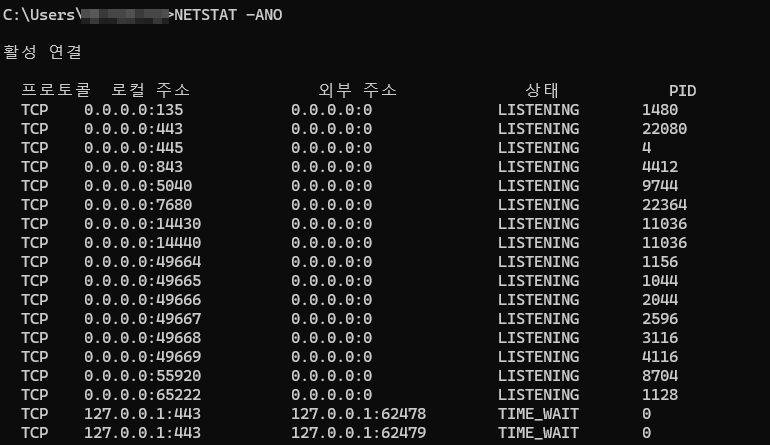
-ano 옵션 | 가장 많이 사용하는 명령어
netstat -ano-a, -n, -o 옵션을 함께 사용하는 명령어로 서버 관리나 네트워크 점검에서 가장 많이 사용되는 방식입니다.
현재 열려 있는 모든 포트와 연결 상태, 그리고 해당 포트를 사용하는 프로세스 ID까지 한 번에 확인할 수 있습니다.
정리
netstat 명령어는 현재 컴퓨터의 네트워크 연결 상태와 열려 있는 포트를 확인할 수 있는 CMD 명령어입니다.
특히 netstat -a, netstat -n, netstat -o 옵션을 함께 사용하면 네트워크 상태를 보다 자세하게 확인할 수 있습니다.
네트워크 문제를 점검하거나 서버 포트 상태를 확인할 때 매우 유용한 명령어이기 때문에 기본 사용 방법을 알아두면 도움이 됩니다.
관련 글로는 포트란 무엇인가, 포트는 열려 있는데 왜 접속이 안 될까, taskkill 명령어 사용법을 함께 보면 네트워크 연결 상태를 이해하는 데 도움이 됩니다.
'IT 기초' 카테고리의 다른 글
| TTL이란 무엇인가 (Time TO Live) (0) | 2026.03.09 |
|---|---|
| tasklist 명령어 사용법 | 실행 중인 프로세스 확인하는 방법 (0) | 2026.03.09 |
| systeminfo 명령어 사용법 | Windows 시스템 정보를 확인하는 방법 (0) | 2026.03.09 |
| CMD 폴더,파일 명령어 정리 | dir cd mkdir copy move del 사용법 (0) | 2026.03.09 |
| 프록시 서버란(Proxy Server) (0) | 2026.03.08 |