컴퓨터는 정상인데 웹페이지 로딩이 느리거나, 영상이 자주 끊기고, 다운로드 속도가 나오지 않는 경우가 있습니다. 이런 상황은 시스템 문제가 아니라 네트워크 문제일 가능성이 높습니다.
무조건 통신사 문제라고 단정하기 전에 기본적인 점검을 해보는 것이 좋습니다. 이번 글에서는 인터넷만 느릴 때 확인해야 할 항목을 순서대로 정리해보겠습니다.
1. 와이파이 신호 상태 확인
무선 환경에서는 신호 세기가 속도에 직접적인 영향을 줍니다.
- 공유기와 거리가 먼 경우
- 벽이나 장애물이 많은 경우
- 2.4GHz 대역 혼잡
이런 상황에서는 속도 저하가 발생할 수 있습니다.
가능하다면 유선 랜 케이블로 연결해보고 속도를 비교해보는 것이 가장 빠른 확인 방법입니다.
2. 다른 기기도 느린지 확인
현재 사용하는 PC만 느린지, 같은 네트워크의 다른 기기도 느린지 확인합니다.
- 다른 기기도 느리다면 → 공유기 또는 회선 문제 가능성
- 해당 PC만 느리다면 → PC 네트워크 설정 문제 가능성
이 구분이 중요합니다.
3. ping으로 기본 연결 상태 확인
인터넷 연결 상태를 확인하려면 ping 명령어로 응답 시간을 확인할 수 있습니다.
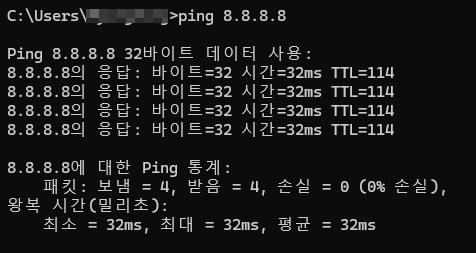
응답 시간이 일정하지 않거나 손실이 발생한다면 네트워크가 불안정할 수 있습니다.
ping 사용 방법은 이전 글에서 자세히 정리했습니다.
[IT 기초] - ping 명령어 사용법 | 네트워크 연결 상태 확인하기
4. DNS 문제 여부 확인
웹페이지는 열리지 않는데 특정 서비스만 느리거나 오류가 발생한다면 DNS 문제일 가능성도 있습니다.
DNS의 기본 개념은 별도 글에서 정리했습니다.
[IT 기초] - DNS란 무엇인가 | DNS 서버와 동작 원리
DNS 서버 응답이 지연되면 체감 속도가 느려질 수 있습니다.
5. 공유기 재부팅
단순하지만 효과적인 방법입니다.
공유기를 껐다가 10~20초 후 다시 켜보면 메모리 정리와 세션 초기화가 이루어질 수 있습니다.
단, 이런 현상이 자주 반복된다면 공유기 노후화 가능성도 고려해야 합니다.
6. 네트워크 어댑터 상태 점검
장치 관리자에서 네트워크 어댑터 상태를 확인합니다.
- 드라이버 업데이트
- 네트워크 어댑터 비활성화 후 재활성화
- 네트워크 재설정
이 방법도 도움이 될 수 있습니다.
7. 통신사 문제 확인
위 점검을 모두 했는데도 계속 느리다면 통신사 회선 문제일 가능성도 있습니다.
속도 측정 사이트에서 테스트를 진행하고, 장애 공지를 확인해보는 것이 좋습니다.
정리
인터넷이 느릴 때는 다음 순서로 점검해볼 수 있습니다.
- 와이파이 신호 상태 확인
- 다른 기기 비교
- ping 테스트
- DNS 점검
- 공유기 재부팅
- 네트워크 어댑터 확인
단순히 체감만으로 판단하지 말고 구간을 나누어 점검하는 것이 중요합니다.
📌함께 보면 좋은 글
'IT 기초' 카테고리의 다른 글
| SSD 교체하면 컴퓨터 빨라질까? 체감 차이와 업그레이드 전 확인할 점 (0) | 2026.03.02 |
|---|---|
| 와이파이는 되는데 인터넷이 안 될 때 해결법 (0) | 2026.03.02 |
| 컴퓨터 느려졌을 때 확인해야 할 것들 | 원인별 점검 순서 정리 (0) | 2026.03.02 |
| 백업이 꼭 필요한 이유 (0) | 2026.03.02 |
| VPN이란 | 회사에서 VPN을 사용하는 이유 (0) | 2026.03.01 |